
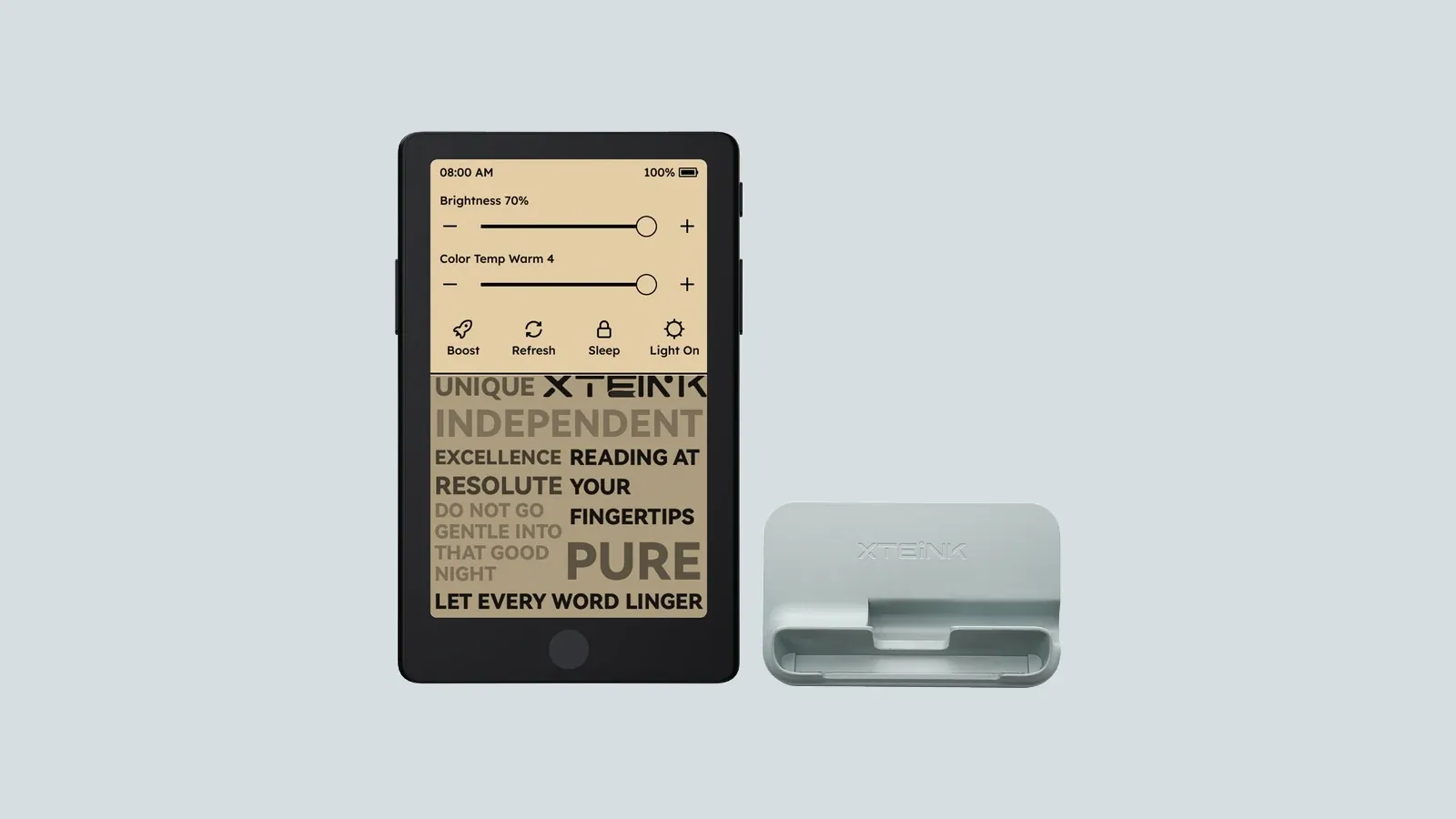
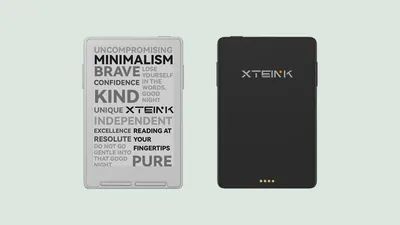
 Xteink X4 Pro hitam dan dudukannya. Foto: Xteink
Di CrossPoint 2.0, menu Settings punya baris bernama CrossPoint Sync. Di App Store dan Google Play juga ada aplikasi gratis dengan nama yang sama. Yang mana yang bikin halaman terakhir di Xteink ikut pindah ke HP?
CrossPoint Sync di Xteink vs aplikasi CrossPoint Sync
Yang menyamakan halaman baca adalah menu CrossPoint Sync di firmware. Letaknya di Settings → Connectivity → CrossPoint Sync. Fitur ini mengirim posisi baca ke server sinkron, lalu perangkat lain mengambilnya dari situ.
Aplikasi CrossPoint Sync di HP punya tugas lain. Ia mencari Xteink X3 atau X4 di Wi-Fi rumah, lalu mengirim buku, antre unggahan, dan artikel web dari Safari yang diubah jadi EPUB. Aplikasinya open source, dan unggahannya butuh CrossPoint 0.14.0 atau lebih baru. Soal sinkron halaman, halaman resminya tidak menyebut apa-apa.
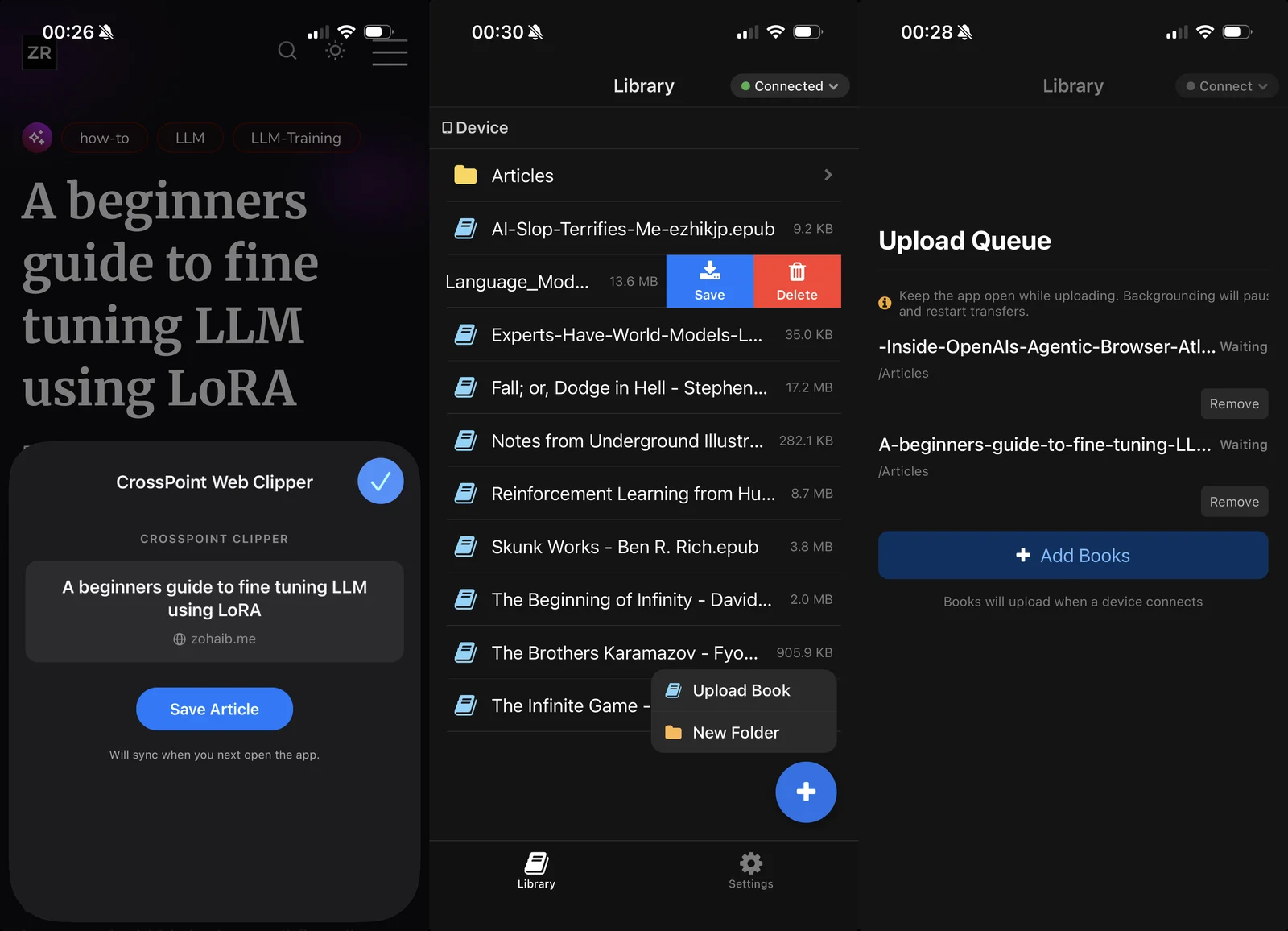
Kalau tujuanmu cuma kirim buku tanpa kabel, cara lainnya sudah kami bahas di cara masukin buku ke Xteink.
Cara pasang sync di CrossPoint Xteink
Pastikan Xteink sudah memakai CrossPoint 2.0 (caranya ada di artikel CrossPoint 2.0 stabil) dan tersambung Wi-Fi. Lalu:
- Buka Settings → Connectivity → CrossPoint Sync.
- Isi Username dan Password. Pakai password khusus sync, jangan password email.
- Biarkan Sync Server URL kosong. Xteink otomatis memakai server gratis sync.crosspointreader.com.
- Set Server Type ke CrossPoint.
- Di perangkat pertama, jalankan Sign Up sekali. Perangkat lain cukup Authenticate.
Akun berlaku per server. Kalau kamu sudah punya akun di server publik KOReader (sync.koreader.rocks), akun itu tidak ada di server CrossPoint. Kalau ingin tetap di server lama, isi URL-nya dengan https://sync.koreader.rocks dan pilih Server Type KoSync.
Menu CrossPoint juga tersedia dalam bahasa Indonesia. Di sana, Sync Progress jadi "Sinkronkan Kemajuan".
Sambungkan ke KOReader di HP Android
Server CrossPoint memakai protokol sinkron KOReader, jadi KOReader di HP bisa ikut. Kalau belum punya, lihat cara pasang KOReader di panduan KOReader di Bigme; langkahnya sama untuk HP Android.
- Buka satu buku di KOReader. Menu Progress sync hanya muncul saat dokumen terbuka.
- Pilih Custom sync server, isi https://sync.crosspointreader.com.
- Pilih Register / Login, lalu login dengan username dan password yang sama.
File bukunya harus ada di dua perangkat. Server hanya menyimpan posisi, bukan isi buku. Dengan Server Type CrossPoint, posisi dikirim sebagai titik di dalam teks bab. Jadi perangkat dengan font dan ukuran huruf berbeda tetap mendarat di kalimat yang sama.
CrossPoint Sync tidak jalan? Cek Document Matching
Di CrossPoint 2.0, setelan Document Matching bawaannya Filename: buku dikenali dari nama berkasnya. KOReader bawaannya Binary: buku dikenali dari isi berkasnya, jadi hanya berkas yang identik yang tersinkron.
Kalau dua setelan itu beda, server menganggapnya dua buku berbeda. Posisi dari perangkat lain pun tidak pernah ketemu, dan halaman tidak ikut pindah.
Samakan di kedua perangkat:
- Binary kalau berkas EPUB-nya disalin dari sumber yang sama persis. Nama boleh beda.
- Filename kalau isinya bisa beda (misalnya diunduh dua kali), asal namanya persis sama.
Smart Sync atau tanya dulu
Di Xteink, sinkron dijalankan dari buku yang sedang dibaca: tekan Confirm, pilih Sync Progress. Bisa juga atur Settings → Controls → Long-press Menu ke CrossPoint Sync, lalu tahan Confirm sekitar satu detik.
Setelan Smart Sync jadi bawaan untuk konfigurasi baru. Kalau posisi di Xteink lebih jauh, posisi itu yang diunggah. Kalau posisi di server lebih jauh, Xteink lompat ke sana. Pilih Ask every time kalau kamu ingin memilih sendiri antara Apply Remote dan Upload Local.
Ada juga Send Metadata. Matikan kalau kamu tidak mau judul, penulis, atau ISBN buku ikut terkirim ke server.
CrossPoint 2.0 juga bisa mengirim highlight lewat Sync Clippings. Bawaannya mati, dan baru berguna kalau servernya server CrossPoint Sync yang mendukung. Cara bikin highlight-nya ada di artikel highlight CrossPoint.
Opini Kami
Menurut kami, CrossPoint Sync layak dinyalakan kalau kamu baca satu buku di dua tempat: Xteink di KRL, HP saat Xteink ketinggalan di meja. Pilih server bawaan sync.crosspointreader.com dan Smart Sync, lalu samakan Document Matching sebelum mengeluh sync rusak.
Kekurangannya, sinkron di Xteink tetap dipicu manual dari menu baca. Long-press Confirm membuatnya cukup satu gerakan, jadi kami pasang itu dari awal.
Yang belum punya Xteink bisa mulai dari panduan memilih Xteink di Indonesia, lalu lihat Xteink X4 Pro yang bergaransi resmi 12 bulan dari Movodia.
Sumber
- CrossPoint Reader, "User Guide" versi 2.0.0 (bagian KOReader Sync Quick Setup dan Controls): github.com
- CrossPoint Reader, kode sumber 2.0.0, "KOReaderCredentialStore.h" (setelan bawaan Document Matching): github.com
- CrossPoint Reader, terjemahan bahasa Indonesia 2.0.0, "indonesia.yaml": github.com
- KOReader Wiki, "Progress sync": github.com
- KOReader, kode plugin Progress sync "kosync.koplugin/main.lua": github.com
- CrossPoint Sync, halaman resmi aplikasi: crosspointsync.com
- CrossPoint Sync, README repositori: github.com
Produk di artikel ini

Artikel lain
 Xteink X3 vs X4 vs X4 Pro: Beda UkuranPanduan · 26 September 2026
 E-Reader Saku 4 Inci: Cuma 3 dari 8 yang Punya Lampu DepanPanduan · 18 November 2026
 CrossPoint 2.0 Stabil Sudah RilisBerita · 2 November 2026
 Review Xteink X3: Layarnya TajamReview · 28 Oktober 2026
 Kindle 2026 Naik US$40, Perlu Upgrade dari Kindle 2024?Review · 25 Oktober 2026
 PDF to EPUB Buat E-Reader: Gampang Lewat CalibreTutorial · 22 Oktober 2026