
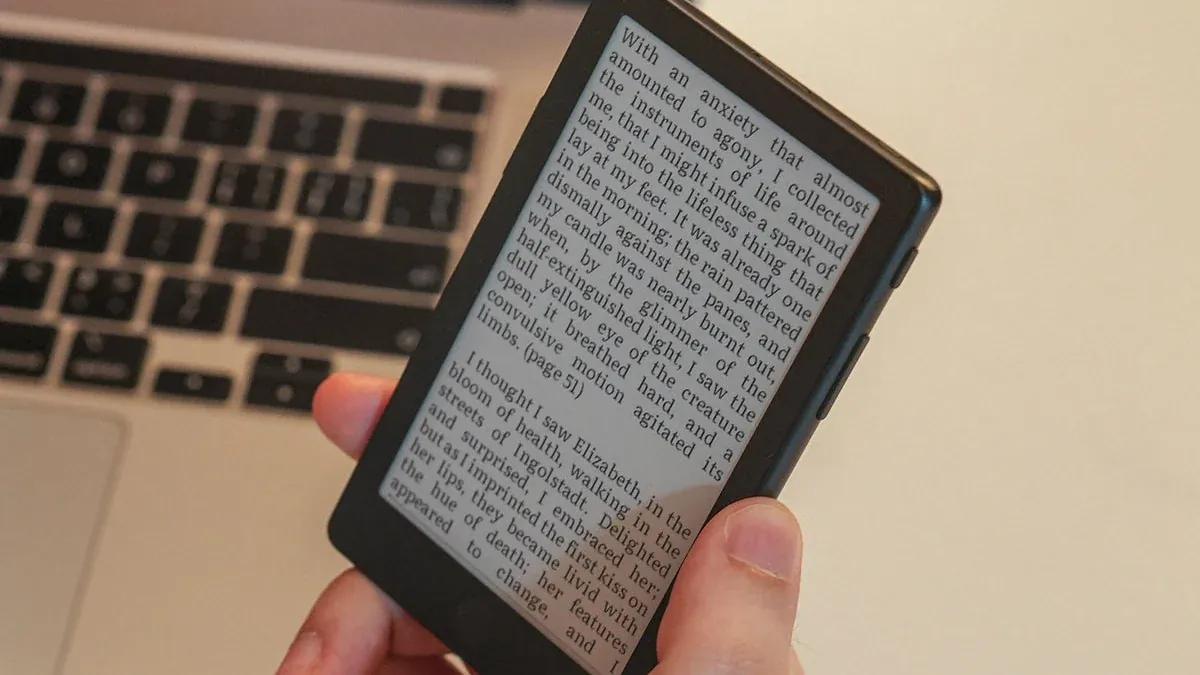
 Xteink X4 Pro dipegang di depan laptop. Foto: Xteink
Xteink baru sampai, kardusnya sudah dibuka, terus kamu colok ke laptop. Nunggu, nunggu, dan nggak ada drive yang muncul. Wajar kalau langsung panik, "rusak, nih?"
Tenang, bukan rusak. Xteink nggak punya toko buku sendiri, jadi buku harus kamu masukin sendiri. Caranya tergantung model dan firmware.
Kenapa Xteink nggak muncul di laptop?
Di X4 generasi pertama, kartu memorinya memang tidak muncul sebagai drive USB. Neil Brown, yang mencoba X4 pada Maret 2026, sampai menulis "annoyingly", karena X4 dan kartunya tidak terbaca sebagai perangkat USB. Pocketink menjelaskan penyebabnya ada di keterbatasan chip ESP32-C3.
X4 Pro beda cerita. Lifehacker menulis X4 Pro bisa disambung ke komputer dalam "USB mode" dan terbaca seperti drive eksternal. Stuff juga mencatat transfer buku di X4 Pro bisa lewat aplikasi dan USB.
Kelebihan
- Kartu microSD jalan di semua model
- X4 Pro bisa jadi drive USB
- CrossPoint menambah upload Wi-Fi dan Calibre nirkabel
Kekurangan
- Buku ber-DRM dari toko seperti Kindle tidak bisa dibuka
Cara 1: masukin buku ke Xteink lewat microSD
Semua model Xteink pakai kartu microSD, dan kartu 16GB sudah ikut di dalam kotak. Ini jalan yang paling jarang rewel.
- Matikan Xteink, lalu cabut kartu microSD pelan-pelan.
- Colok kartu ke komputer pakai card reader.
- Salin satu file EPUB dulu ke folder, misalnya `books`.
- Eject kartu dengan aman, pasang lagi, nyalakan, lalu buka bukunya.
Pocketink menyarankan tes satu buku dulu. Kami setuju, satu buku gagal lebih gampang dilacak daripada seratus.
Cara 2: USB Mode dan aplikasi Xteink (X4 Pro)
Di X4 Pro, sambungkan perangkat ke komputer lalu pilih USB Mode. Setelah terbaca sebagai drive, tinggal salin file seperti ke flashdisk.
Mau tanpa kabel? Pasang aplikasi Xteink di HP, hubungkan perangkat lewat QR code dan Wi-Fi. Impor buku dari aplikasi, lalu jalankan Cloud Sync di e-reader. BGR menyebut alur ini jauh lebih simpel di X4 Pro, sedangkan di X3 dan X4 tampilannya "much clunkier".
Bonusnya, Lifehacker menulis file MOBI dan PDF otomatis diubah ke EPUB saat lewat sinkronisasi aplikasi.
Cara 3: Wi-Fi dan Calibre lewat CrossPoint
Kalau Xteink kamu sudah pakai CrossPoint, pilihannya makin banyak. Belum tahu CrossPoint? Baca dulu Xteink CrossPoint kini resmi dukung X4 Pro.
| Cara | Langkah singkat | Butuh apa |
|---|---|---|
| Upload Wi-Fi | File Transfer → Join a Network, buka alamat di layar lewat browser | Wi-Fi 2.4 GHz yang sama |
| Hotspot | File Transfer → Create Hotspot, sambung ke jaringan CrossPoint-Reader | Tanpa router |
| Calibre Wireless | Pasang plugin CrossPoint di Calibre, pilih buku, Send to Device | Calibre di laptop |
| WebDAV | Pasang perangkat sebagai drive jaringan | Aplikasi WebDAV |
Menurut Pocketink, tersambung ke Wi-Fi saja belum menyalakan server file. Kamu tetap harus masuk ke menu File Transfer dulu. Kalau `crosspoint.local` tidak mau terbuka, ketik alamat IP yang muncul di layar.
Format buku: EPUB dulu, DRM jangan
Xteink membaca EPUB dan TXT. Mengganti nama file jadi `.epub` tidak otomatis mengubah isinya, kata Pocketink. Pakai Calibre, aplikasi gratis dan open source, untuk konversi atau ekspor EPUB.
Buku ber-DRM, seperti pembelian Kindle, tidak akan terbuka. Cari EPUB bebas DRM. Standard Ebooks, misalnya, membagikan karya klasik domain publik gratis dengan tata letak rapi.
Opini Kami
Xteink memang bukan Kindle yang tinggal beli lalu buku langsung masuk. Tapi justru di situ serunya. Kamu bebas pilih dari mana bukunya datang, tanpa terkunci satu toko.
Buat pemula, microSD sudah lebih dari cukup. Buat yang tiap hari nambah buku, X4 Pro dengan USB Mode atau CrossPoint dengan Calibre Wireless bikin hidup jauh lebih santai. Pemilik Kindle yang penasaran cara kirim EPUB versi Amazon bisa baca cara pakai Send to Kindle.
Cocok Buat Siapa?
- Xteink X4 Pro buat yang mau paling praktis: USB Mode, aplikasi, layar sentuh, dan lampu depan.
- Xteink X4 buat yang santai isi buku lewat microSD dan suka ngoprek CrossPoint.
- Xteink X3 buat yang mau paling mungil untuk dibawa ke mana-mana.
- Masih bingung pilih model? Cek Xteink X3 vs X4 vs X4 Pro.
Sumber
- Pocketink, "How to Transfer Books to Xteink X4 (4 Methods)" (diperbarui 12 September 2026): pocketink.io
- CrossPoint Reader, "User Guide" (GitHub): github.com
- Lifehacker Japan, "夜のベッドでも片手でサクサク読める。超小型電子書籍リーダー「Xteink X4 Pro」を試してみた" (Joel Cunningham, 4 Agustus 2026): lifehacker.jp
- Stuff, "Xteink's X4 Pro is a teeny e-reader you can stick to the back of your smartphone" (Brett Venter, 23 Juli 2026): stuff.co.za
- BGR, "How To Get E-Books On An Xteink E-Reader" (Marinel Sigue, 12 Agustus 2026): bgr.com
- Neil Brown, "Initial thoughts on the tiny XTEINK X4 ereader" (25 Maret 2026): neilzone.co.uk
- calibre, "About": calibre-ebook.com
- Standard Ebooks, halaman utama: standardebooks.org
Artikel lain
 CrossInk vs CrossPoint: Firmware Xteink Mana yang Cocok Buat Kamu?Tutorial · 18 Oktober 2026
 Review Xteink X3: Layarnya Tajam, Kurangnya di Kabel Ngecas dan SoftwareReview · 28 Oktober 2026
 Xteink X4 Pro Case: Pilih yang Magnet Biar Tetap Nempel di HPPanduan · 27 Oktober 2026
 Xteink di Indonesia: 4 Model, Salah Satunya Masuk Daftar Time MagazinePanduan · 26 Oktober 2026
 Kindle vs Xteink X4: E-Reader 6–7 Inci Lawan E-Reader Saku 4,3 InciPanduan · 18 Oktober 2026
 Xteink CrossPoint Resmi Dukung X4 Pro, Ini Fitur Baru dan Cara PasangnyaBerita · 11 Oktober 2026