
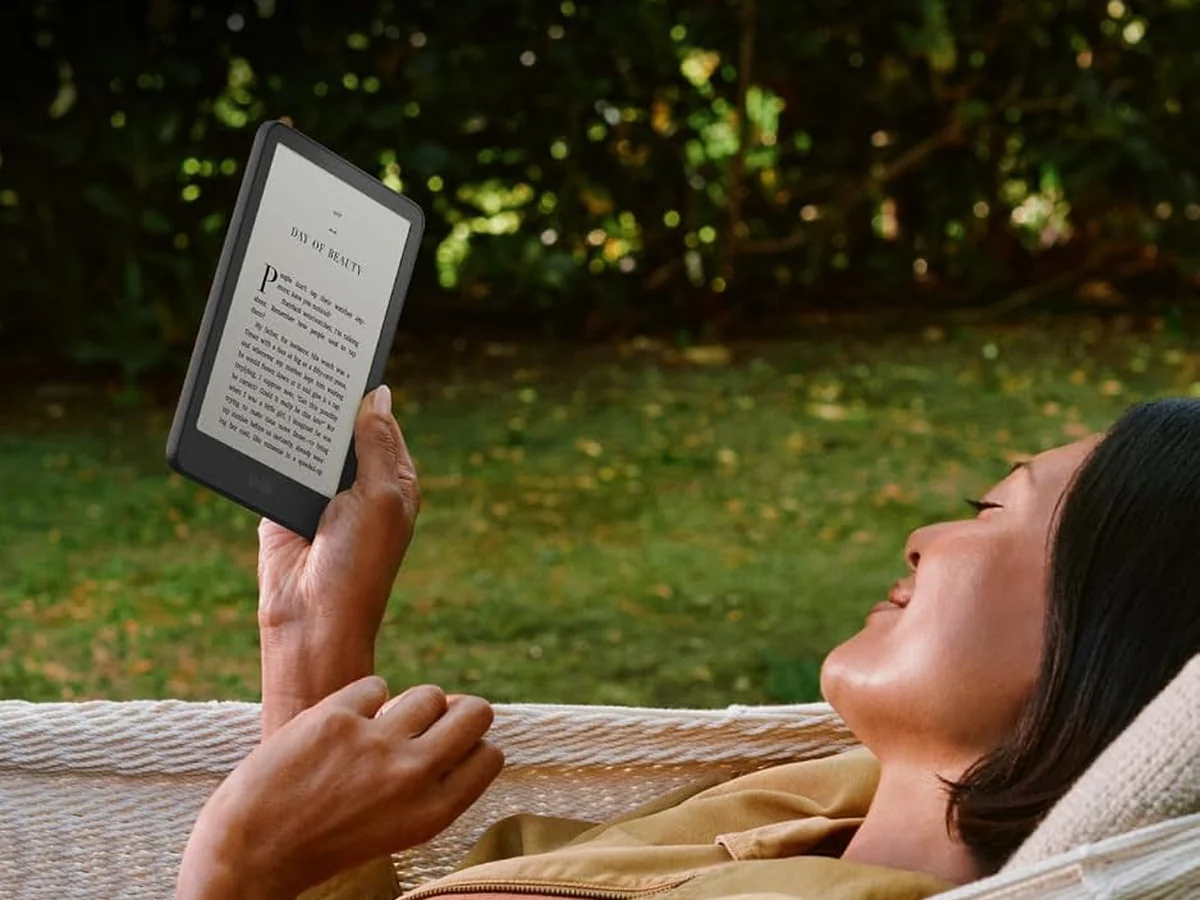
 Anak membaca dengan Kindle. Foto: Amazon
Kamu dapat file EPUB dari teman, atau beli e-book di toko lain. Lalu bingung: gimana masukinnya ke Kindle? Colok kabel ke laptop, cari foldernya, salah format, ulang lagi. Capek.
Padahal Amazon punya jalan pintas resmi namanya Send to Kindle. Mungkin kamu belum pernah pakai, atau sudah coba tapi emailnya ditolak terus. Kami rangkum cara pakainya dari halaman bantuan Amazon.
Format yang Bisa Dikirim ke Send to Kindle
Halaman bantuan Amazon menyebut EPUB, PDF, TXT, RTF, HTML, dan gambar (JPG, PNG, GIF, BMP). Halaman upload webnya juga menerima DOC dan DOCX. MOBI tidak ada lagi di daftar itu.
Kindle sebenarnya tidak membaca EPUB secara langsung. Menurut Kindlepreneur, Amazon mengubah file itu ke format Kindle secara otomatis. Jadi kamu tinggal kirim, sisanya diurus Amazon.
Kelebihan
- Gratis dari Amazon
- EPUB dan PDF masuk tanpa kabel
- Bisa lewat web, email, aplikasi HP, dan laptop
- File tersimpan di library dan muncul juga di aplikasi Kindle
Kekurangan
- Sebagian file EPUB bisa ditolak Amazon
Cara 1: Lewat Web (Paling Gampang)
Buka amazon.com/sendtokindle, login pakai akun Amazon yang sama dengan Kindle kamu. Tarik file ke halaman itu, pilih perangkat tujuan, lalu kirim. Batasnya 200 MB per file, jauh lebih lega daripada lewat email.
Amazon menyarankan menyalakan opsi "Add to your library". Dengan begitu, file kamu bisa diunduh lagi ke perangkat mana pun yang terhubung ke akun itu.
Cara 2: Lewat Email
Tiap Kindle dan tiap aplikasi Kindle punya alamat email Send to Kindle sendiri. Kamu tinggal lampirkan file, lalu kirim ke alamat itu.
Nah, di sini banyak orang gagal. Amazon cuma menerima email dari alamat yang sudah masuk Approved Personal Document Email List. Caranya: buka Manage Your Content and Devices, masuk Preferences, cari Personal Document Settings, lalu tambahkan email kamu.
Aturan mainnya menurut Amazon:
| Aturan | Batas |
|---|---|
| Lampiran per email | Maks 25 file |
| Ukuran total per email | Maks 50 MB |
| Alamat pengirim yang disetujui | Maks 15 alamat |
| Lebih dari 50 MB | Kompres jadi ZIP |
| Percobaan kirim | Sampai 60 hari |
Pastikan Kindle tersambung internet supaya file bisa masuk.
Cara 3: Lewat Aplikasi HP dan Laptop
Aplikasi Kindle di iOS dan Android bisa dipakai buat mengirim dokumen ke library. Ada juga aplikasi Send to Kindle untuk Windows dan Mac. Buat artikel web, Amazon punya ekstensi Chrome yang mengirim halaman langsung ke Kindle.
Pakai Calibre? Bisa juga. FAQ calibre menjelaskan, kamu bisa mengatur pengiriman EPUB lewat Preferences, bagian Sharing books by email.
Bonus: Send to Kindle di E-Reader Android
Amazon menyebut dokumen yang kamu kirim masuk ke library dan bisa dibaca di perangkat Kindle maupun aplikasi Kindle. Aplikasi Kindle sendiri ada di Google Play.
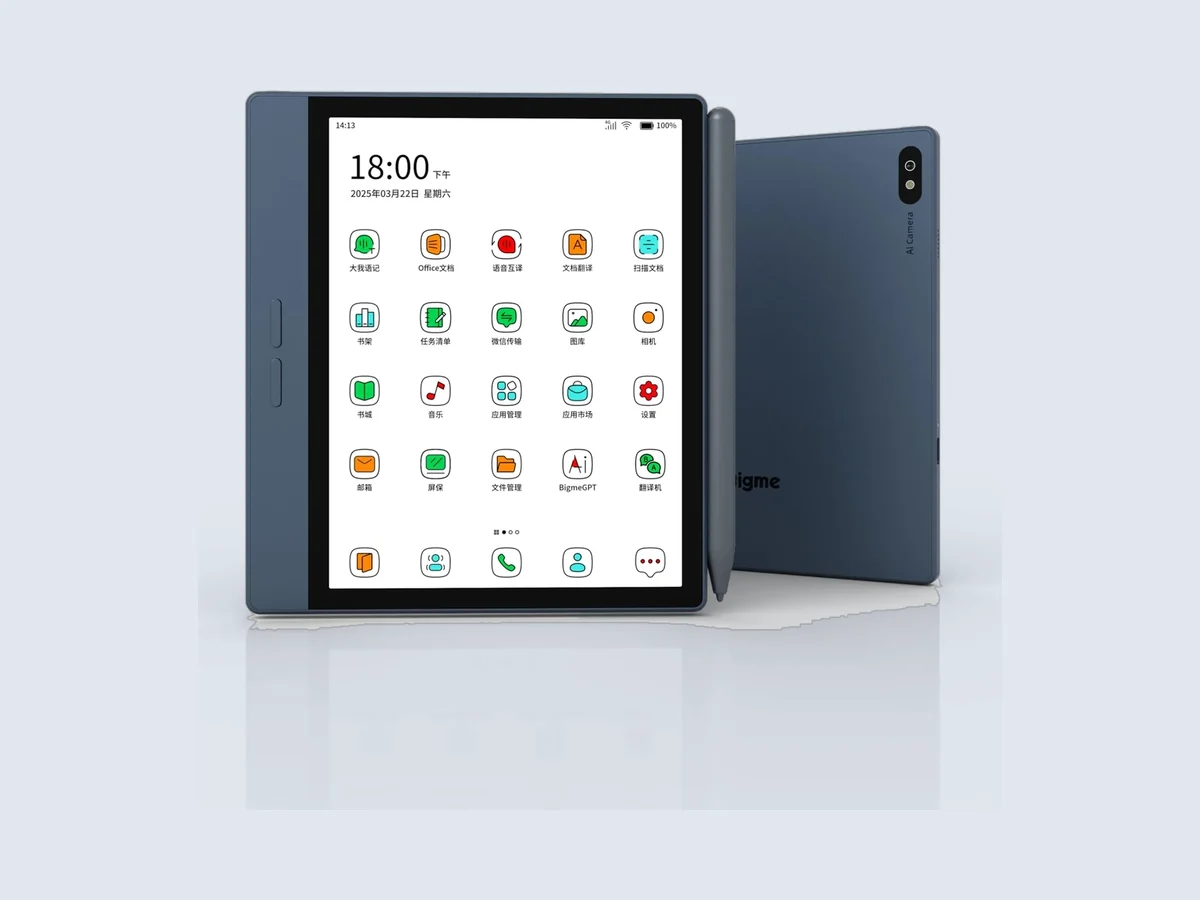
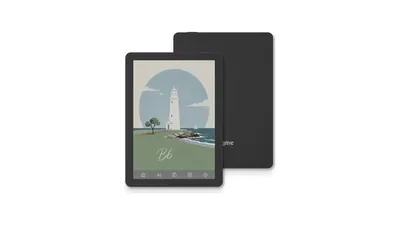
Artinya, kalau kamu pakai e-reader Android seperti Bigme B6, kamu bisa pasang aplikasi Kindle dan tetap pakai Send to Kindle. Satu library, bisa dibaca di HP, Kindle, dan e-reader Android sekaligus.
Opini Kami
Menurut kami, Send to Kindle itu fitur Kindle yang paling diremehkan. Gratis, cepat, dan sekarang menerima EPUB. Amazon juga menyebut semua dokumen dilindungi enkripsi end to end.
FAQ calibre menyebut Amazon kadang menolak EPUB yang lancar dibuka di tempat lain. Kalau itu terjadi, coba kirim lewat web dulu, atau konversi ulang filenya.
Cocok Buat Siapa?
Send to Kindle cocok buat pemilik Kindle yang punya koleksi EPUB dan PDF sendiri. Cocok juga buat kamu yang malas colok kabel tiap mau ganti bacaan.
Masih menimbang Kindle atau e-reader Android? Baca Kindle atau Bigme B6?, Kindle baru 2026 buat pembaca Indonesia, dan aplikasi e-book legal di e-reader Android.
Kalau mau e-reader yang bisa pasang aplikasi Kindle sekaligus Gramedia Digital dan iPusnas, Bigme B6 ada di Movodia dengan garansi resmi 12 bulan:
Sumber
- Amazon, "Send to Kindle" (halaman upload web): amazon.com
- Amazon Customer Service, "Send PDF, EPUB and Other Files to Your Kindle": amazon.com
- Amazon Customer Service, "How to Use Send to Kindle Email Address Service": amazon.com
- Amazon Customer Service, "Add an Email to Your Kindle Approved Document Email List": amazon.com
- calibre, "Frequently Asked Questions" (manual resmi): manual.calibre-ebook.com
- Kindlepreneur, "3 Simple Ways to Send EPUB to Kindle" (Dave Chesson, diperbarui 30 April 2026): kindlepreneur.com
- Google Play, "Amazon Kindle: Reading App": play.google.com
Artikel lain
 Bigme B6 Baru Datang? 6 Settingan Awal Biar Langsung Enak Buat BacaTutorial · 25 Oktober 2026
 iPusnas di E-Reader: Pinjam Buku Gratis dan Baca Tanpa Silau, Begini CaranyaTutorial · 18 Oktober 2026
 KOReader di Bigme: Cara Pasang dan Setelan Biar Baca EPUB Makin EnakTutorial · 18 Oktober 2026
 Review Bigme B6 Color: Ngebut dan Bebas Pasang Aplikasi, Asal Kamu Rajin NgecasReview · 23 Oktober 2026
 Bigme B6 vs Boox Go 6 Gen II: B6 Menang Warna, Go 6 Punya StylusReview · 21 Oktober 2026
 Bigme di Indonesia Ada 8 Model, Ini Bedanya dari 6 sampai 10 InciPanduan · 19 Oktober 2026