
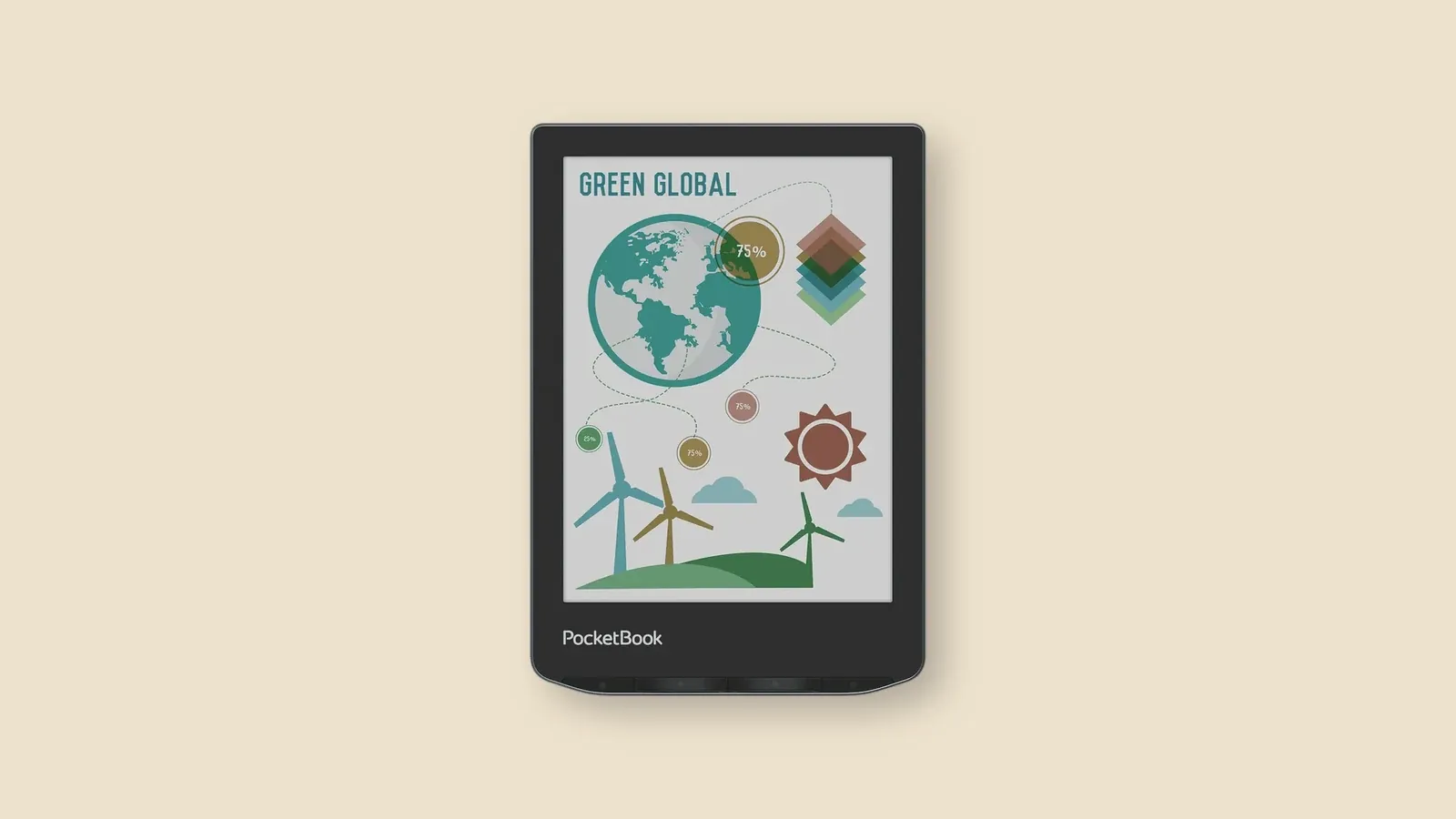
 PocketBook Verse Pro Color dengan layar berwarna. Foto: PocketBook
Banyak panduan cara membuat ebook berakhir dengan file PDF, misalnya hasil desain di Canva. Di laptop enak dibaca, tapi di e-reader 6 inci halaman A4 itu menciut dan hurufnya jadi kecil.
Bisakah ebook buatan sendiri tampil rapi seperti ebook yang dibeli di toko, tanpa aplikasi berbayar?
Kenapa ebook buatan sendiri sebaiknya EPUB
EPUB adalah format ebook terbuka yang paling luas didukung, dibaca hampir semua e-reader dan banyak aplikasi baca. Teksnya mengalir mengikuti layar, jadi ukuran huruf bisa kamu besarkan tanpa harus zoom dan geser kiri-kanan. Sejak 2022, Send to Kindle juga menerima EPUB, jadi satu file cukup untuk Kindle, PocketBook, Kobo, sampai Bigme.
PDF tetap punya tempat. Kalau ebookmu penuh desain, seperti katalog atau buku resep dengan tata letak ketat, PDF menjaga semuanya di posisi yang sama. Untuk ebook yang isinya kebanyakan teks, misalnya novel, kumpulan cerpen, catatan kuliah, atau modul pelatihan, EPUB jauh lebih nyaman. Beda lengkap kedua format ada di artikel EPUB itu apa dan bedanya dengan PDF.
Cara membuat ebook di Google Docs lalu download EPUB
Google Docs cukup pakai akun Google, dan sejak Maret 2016 bisa menyimpan dokumen sebagai EPUB. Langkahnya:
- Tulis naskahmu di Google Docs seperti biasa.
- Blok judul tiap bab, lalu klik Format > Paragraph styles > Heading 1 > Apply 'Heading 1'. Subbab pakai Heading 2.
- Klik File, lalu Download, lalu pilih EPUB Publication (.epub).
Cara membuat ebook di HP
Naskahnya boleh kamu tulis di aplikasi Google Docs di HP, sedikit-sedikit di sela kegiatan. Ekspornya yang belum bisa: halaman bantuan Google untuk aplikasi Docs di Android hanya menyebut tombol Download, tanpa pilihan format, jadi EPUB tidak bisa dipilih dari sana.
Jalan keluarnya, buka dokumen yang sama di laptop lewat browser, lalu jalankan langkah File > Download > EPUB Publication (.epub) di atas. Dokumennya ada di akun Google yang sama, jadi tidak perlu dipindah.
Kami uji: tanpa Heading, ebookmu jadi satu bab panjang
Kami bikin naskah tiga bab lalu mengekspornya ke EPUB dua kali, pakai LibreOffice 7.4. Percobaan pertama, naskahnya kami salin dari halaman web. Judul bab tampak besar dan tebal, tapi tidak tercatat sebagai heading di kerangka dokumen. Hasilnya, seluruh isi masuk satu bagian bernama "Section 1", penulisnya tercatat "Unknown Author", dan bahasanya "en". Daftar isinya cuma satu baris.
Percobaan kedua, tiap judul bab diberi gaya Heading 1, lalu judul, penulis, dan bahasa diisi di properti dokumen. Hasilnya tiga bagian terpisah, daftar isinya berisi tiga judul bab persis seperti yang kami tulis, dan bahasanya tercatat "id".
Gaya Heading inilah yang menentukan daftar isi dan tempat bab baru dimulai. Di LibreOffice, ekspornya lewat File > Export As > Export as EPUB. Di jendela itu ada pilihan pemisah bab (Heading atau page break), tata letak Reflowable atau Fixed, gambar sampul, serta kolom judul, penulis, dan bahasa. Pilih Reflowable untuk ebook teks.
Mau ebookmu bersampul? Pasang gambarnya di kolom sampul jendela ekspor LibreOffice tadi. Di calibre, seret file gambar ke panel Book details, sampul buku langsung berganti.
Sudah telanjur menulis di Word?
Tidak perlu mengetik ulang. Calibre, aplikasi ebook untuk Windows, macOS, dan Linux, bisa langsung mengubah file .docx dari Word 2007 ke atas menjadi EPUB. Asal judul bab memakai gaya Heading 1 dan Heading 2, calibre membuat daftar isinya otomatis. Langkah konversi di calibre sama dengan yang kami tulis di PDF to EPUB buat e-reader, cukup ganti file awalnya dengan .docx.
Uji di e-reader sebelum dibagikan
Buka hasilnya di perangkat sungguhan sebelum dikirim ke teman atau dijual. Kirim ke Kindle lewat Send to Kindle, ke HP lewat upload EPUB di Google Play Books, atau ke PocketBook lewat kabel (caranya di sini). Cek tiga hal: daftar isi, gambar, dan apakah huruf bisa dibesarkan.
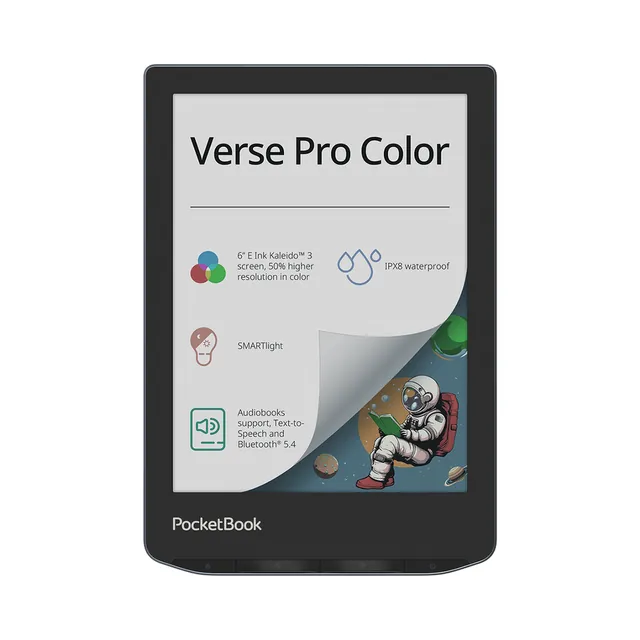
PocketBook membuka EPUB langsung tanpa konversi. Kalau ebookmu punya sampul atau ilustrasi berwarna, PocketBook Verse Pro Color menampilkannya dalam warna di layar 6 inci.
Opini Kami
Menurut kami, cara membuat ebook paling masuk akal buat pemula adalah Google Docs plus ekspor EPUB. Gratis, tidak perlu memasang apa pun, dan hasilnya terbaca di hampir semua e-reader. Pilih PDF hanya kalau ebookmu bergantung pada tata letak, seperti majalah atau buku resep penuh foto.
Pastikan tiap judul bab memakai gaya Heading 1, terutama kalau naskahnya disalin dari tempat lain. Satu klik per bab itu yang membedakan ebook rapi dengan satu gulungan teks panjang tanpa daftar isi.
Sumber
- Google Workspace Updates, "Export Google Docs files as EPUB publications" (7 Maret 2016): workspaceupdates.googleblog.com
- Bantuan Google Docs, "Download a file" (komputer dan Android): support.google.com
- Bantuan LibreOffice, "EPUB Export": help.libreoffice.org
- Manual calibre, "E-book conversion" (bagian Microsoft Word): manual.calibre-ebook.com
- Manual calibre, "The Graphical User Interface" (bagian Book details): manual.calibre-ebook.com
- Penerbit Deepublish, "Cara Membuat Ebook Gratis": penerbitdeepublish.com
- Wikipedia, "EPUB": en.wikipedia.org
- Hipwee, "Cara Membuat EBook di HP dan Laptop dengan 5 Langkah Mudah": hipwee.com
- IDN Times, "7 Aplikasi untuk Membuat eBook": idntimes.com
- PocketBook, "PocketBook Verse Pro Color": pocketbook.ch
Produk di artikel ini
Artikel lain
 Cara Masukin Buku ke PocketBook lewat Email dan USBTutorial · 16 Oktober 2026
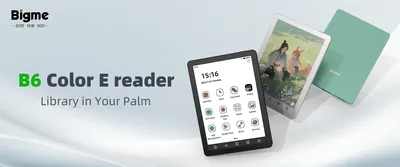 Bigme B6 Color, PocketBook Verse Pro Color, atau Xteink X3?Perbandingan · 24 September 2026
 Cara Memilih E-Reader: Hitam-Putih atau WarnaPanduan · 23 September 2026
 Kindle Baru 2026 Belum Dijual Resmi di IndonesiaReview · 9 Oktober 2026
 EPUB Reader Gratis untuk Windows dan AndroidTutorial · 3 November 2026
 RSS Reader di E-Reader: Gampang di Bigme, Ribet di KindleTutorial · 28 Oktober 2026