
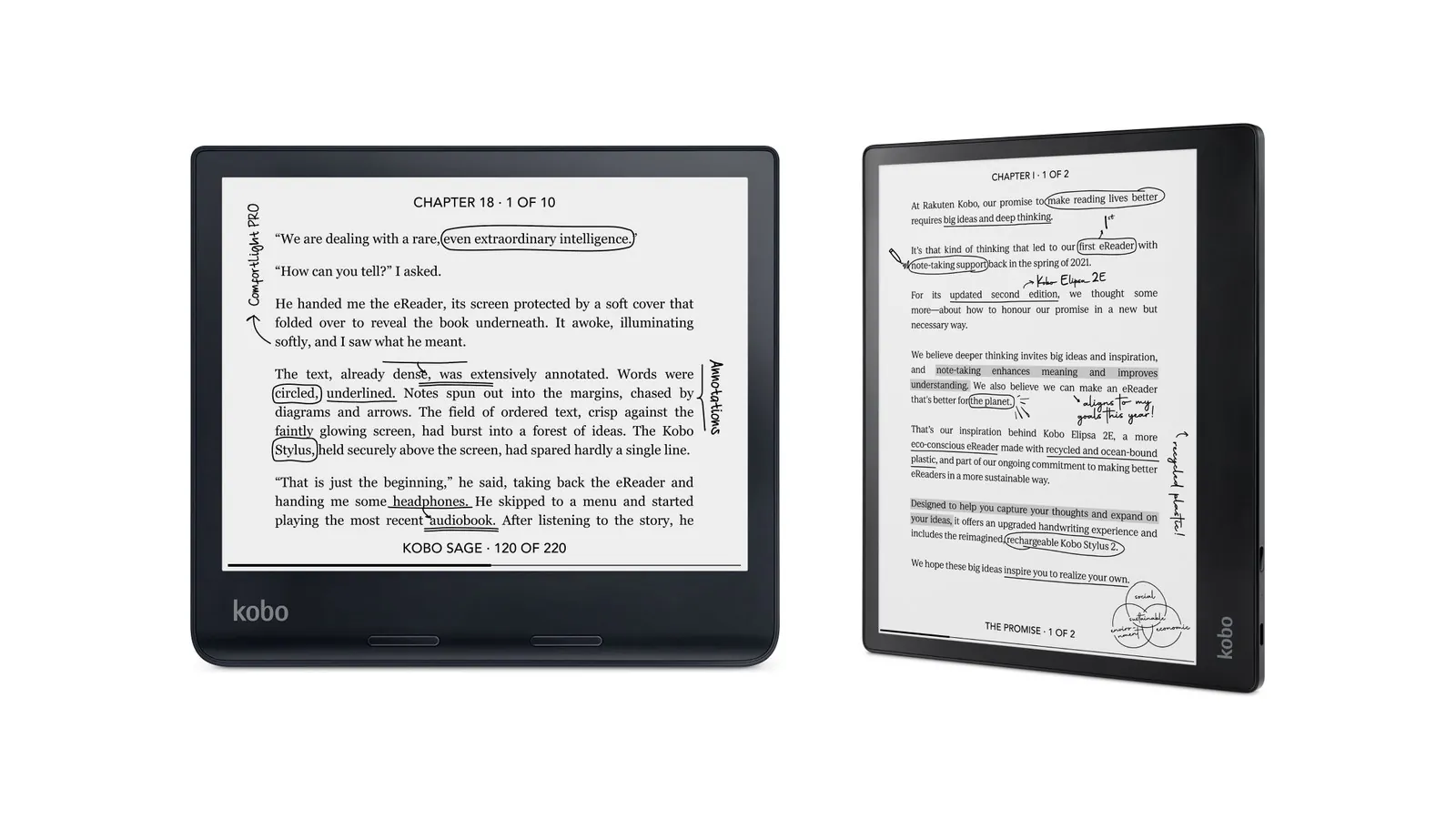
 Kobo Sage dan Kobo Elipsa 2E. Foto: Kobo
Pemilik Kindle punya Send to Kindle: buka web, tarik file EPUB, beres. Pindah ke Kobo, kamu mencari "Send to Kobo" dan memang ketemu nama itu. Masalahnya, fitur itu tidak menerima file milikmu sendiri. Terus cara kirim buku ke Kobo tanpa ribet gimana?
Send to Kobo Itu Apa, dan Kenapa Tidak Bisa Dipakai Sembarang File
Send to Kobo muncul pada Mei 2025 sebagai tombol di NetGalley. NetGalley adalah layanan yang membagikan buku sebelum terbit kepada reviewer dan media. Menurut The eBook Reader, tombol ini hadir sesudah NetGalley pindah ke DRM jenis LCP yang tidak bisa dibuka e-reader Kobo.
Sambungkan akun Kobo di profil NetGalley, pilih buku, klik Send to Kobo. Halaman bantuan Kobo menulis buku bisa butuh beberapa menit sampai satu jam untuk muncul di library.
Halaman bantuan itu hanya menyebut NetGalley, tanpa mitra lain, dan hanya untuk EPUB. PDF belum didukung. Good e-Reader pernah mendesak Kobo membuat sistem kirim file pribadi seperti milik Amazon, dan menyebut cara email yang ada sebagai "convoluted process" alias berbelit.
Jadi buat EPUB hasil beli di toko lain, unduhan Project Gutenberg, atau file dari teman, pakai salah satu dari tiga cara resmi berikut.
Kelebihan
- Google Drive dan Dropbox resmi dari Kobo, tanpa aplikasi tambahan
- Kabel USB jalan di semua model
- EPUB dan PDF tanpa DRM langsung terbaca
Kekurangan
- Jalur tanpa kabel cuma ada di lima model Kobo, Clara tidak termasuk
Cara 1: Google Drive, Paling Mirip Send to Kindle
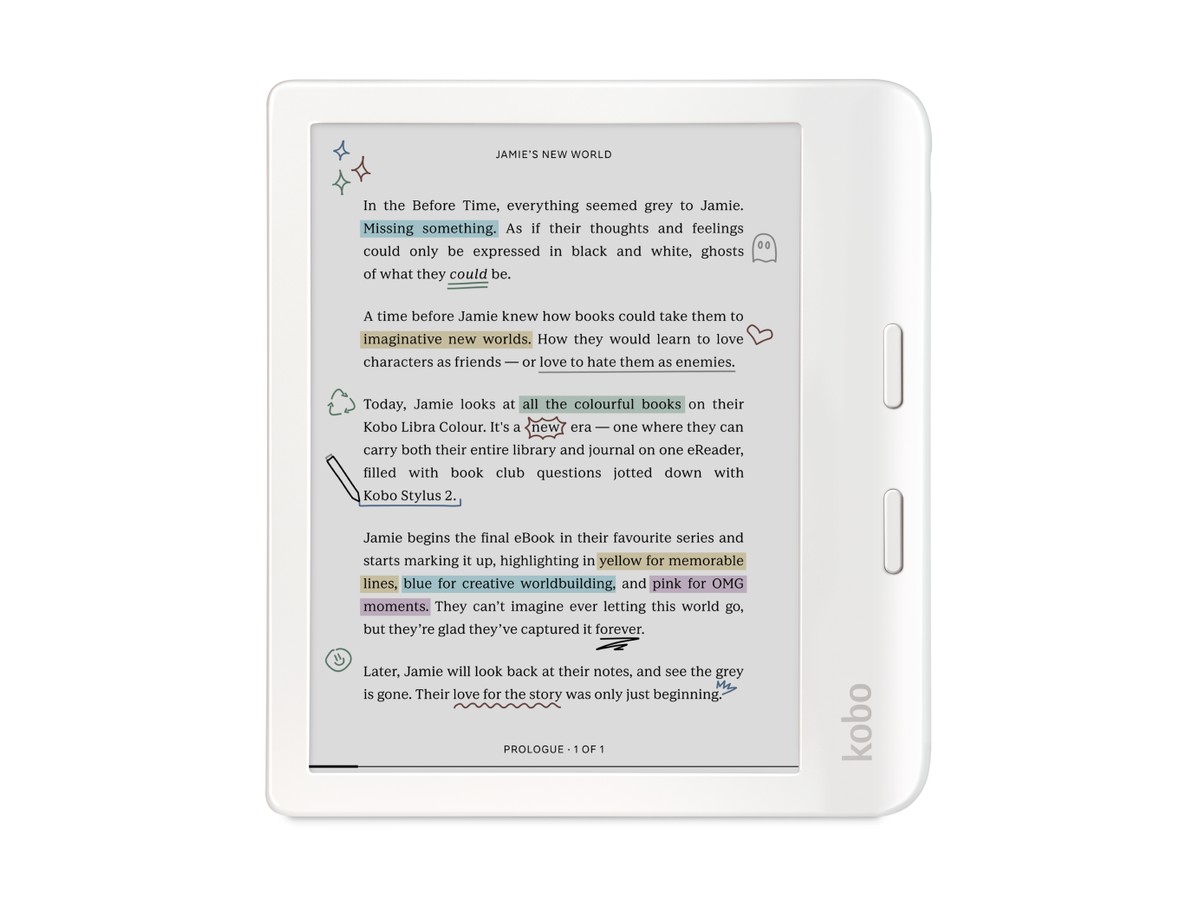
Kobo resmi mendukung Google Drive, tapi hanya di Kobo Forma, Sage, Elipsa, Elipsa 2E, dan Libra Colour. Software Kobo minimal versi 4.37.
- Di Kobo, tap More di bawah layar Home, lalu My Google Drive → Get Started. Catat kode yang muncul.
- Di HP atau laptop, buka kobo.com/googledrive, masukkan kode, lalu login dan izinkan akses Google.
- Folder Rakuten Kobo otomatis dibuat di Drive. Taruh EPUB atau PDF di situ.
- Di Kobo, tap ikon Sync di atas, lalu Sync now. Buka More → My Google Drive untuk mengunduh bukunya.
Kobo minta nama file tanpa tanda | " : ? < >. Ganti dulu kalau ada.
Cara 2: Dropbox, Kalau Kamu Sudah Langganan
Langkahnya hampir sama. Di Kobo, buka More → Settings → Accounts, lalu tap Get Started di bagian Dropbox. Masukkan kodenya di kobo.com/dropbox. File ditaruh di folder Apps → Rakuten Kobo di Dropbox, lalu Kobo di-sync.
Model yang didukung sama dengan Google Drive. Akun Dropbox gratis cuma bisa menyambung tiga perangkat, tapi Kobo tidak dihitung dalam batas itu.
Cara 3: Kabel USB, Jalan di Semua Kobo
Pemilik Kobo Clara BW, Clara Colour, atau Libra 2 tidak kebagian dua cara di atas. Untuk mereka, kabel tetap paling aman.
| Langkah | Yang dilakukan |
|---|---|
| 1 | Colok Kobo ke laptop, tap Connect di layar |
| 2 | Buka drive bernama KOBOeReader |
| 3 | Tarik file EPUB atau PDF ke drive itu |
| 4 | Eject drive, lalu cabut kabel |
| 5 | Tunggu "Importing content", buku muncul di My Books |
Ketiga cara ini hanya untuk file tanpa DRM. File ber-DRM Adobe harus lewat Adobe Digital Editions. Kalau bukumu masih PDF dan susah dibaca di layar kecil, coba ubah PDF ke EPUB dulu.
Opini Kami
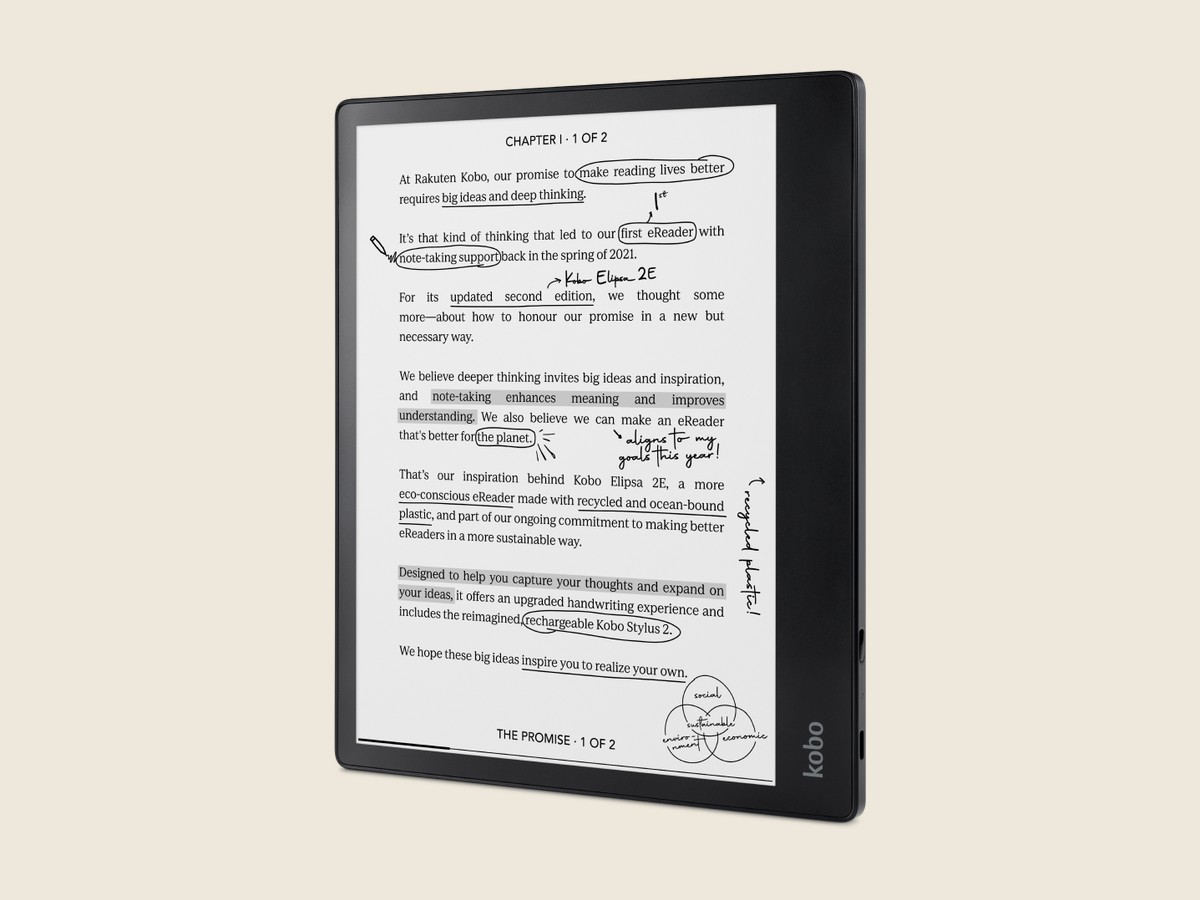
Menurut kami, Kobo masih kalah praktis dari Kindle untuk urusan kirim file. Send to Kobo terdengar menjanjikan, tapi isinya baru untuk NetGalley. Pemilik Sage, Elipsa, atau Libra Colour sebaiknya pilih Google Drive. Sekali disambungkan, rasanya paling dekat dengan Send to Kindle.
Pemilik Clara dan Libra 2 cukup pakai kabel USB. Agak repot, tapi jalan di semua model dan tidak butuh akun apa pun.
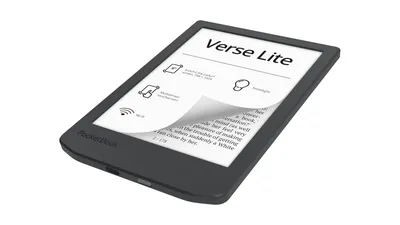
Kalau kirim buku tanpa kabel jadi alasan utama memilih e-reader, lirik PocketBook. FAQ resminya menjelaskan fitur Send-to-PocketBook: tiap perangkat punya alamat email sendiri berakhiran @pbsync.com, dan lampiran yang dikirim ke situ turun ke e-reader. Langkah lengkapnya ada di cara masukin buku ke PocketBook. PocketBook Verse Lite, model paling dasarnya, ada di Movodia dengan garansi resmi 12 bulan.
Masih menimbang Kobo? Baca Kobo Clara BW vs Clara Colour dan Kobo Libra 2 vs Libra Colour. Pakai Kindle? Panduannya di Send to Kindle.
Sumber
- Rakuten Kobo Help, "NetGalley books on your Kobo eReader & App": help.kobo.com
- Rakuten Kobo Help, "Add books to your eReader using Google Drive": help.kobo.com
- Rakuten Kobo Help, "Add books to your eReader using Dropbox": help.kobo.com
- Rakuten Kobo Help, "Add non-protected PDF and ePub files to your Kobo eReader using your computer": help.kobo.com
- The eBook Reader, "NetGalley Adds Send to Kobo Button to Deliver Books to Kobos" (Nathan Groezinger, 23 Mei 2025): blog.the-ebook-reader.com
- Good e-Reader, "Send to Kobo is now live on NetGalley" (Michael Kozlowski): goodereader.com
- Good e-Reader, "Kobo should develop a Send to Kobo system" (Michael Kozlowski): goodereader.com
- PocketBook, "FAQ about PocketBook Reader": pocketbook.ch
Artikel lain
 RSS Reader di E-Reader: Gampang di Bigme, Ribet di KindleTutorial · 28 Oktober 2026
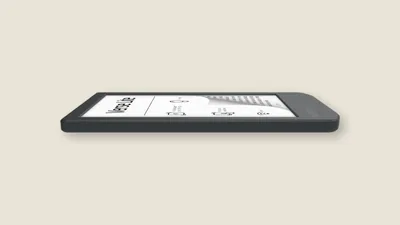 Review PocketBook Verse Lite: Enak buat Novel, tapi Tanpa TombolReview · 30 Oktober 2026
 Beli Kindle di Indonesia: Impor Baru, Second, atau Ganti Merek?Panduan · 21 Oktober 2026
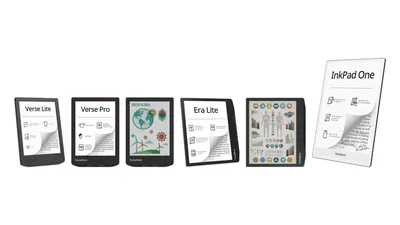 PocketBook di Indonesia Ada 7 Model, Pilih dari Warna dan Ukuran LayarnyaPanduan · 20 Oktober 2026
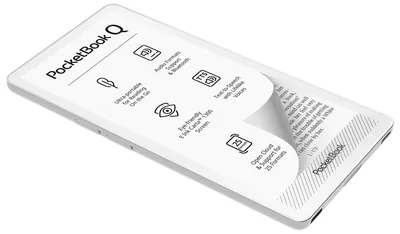 PocketBook Q Meluncur, E-Reader Bentuk HP Tanpa NotifikasiReview · 7 Oktober 2026
 Apa Itu Layar E Ink? Cara Kerja, Ghosting, dan Bedanya dengan Layar TabletPanduan · 27 September 2026