
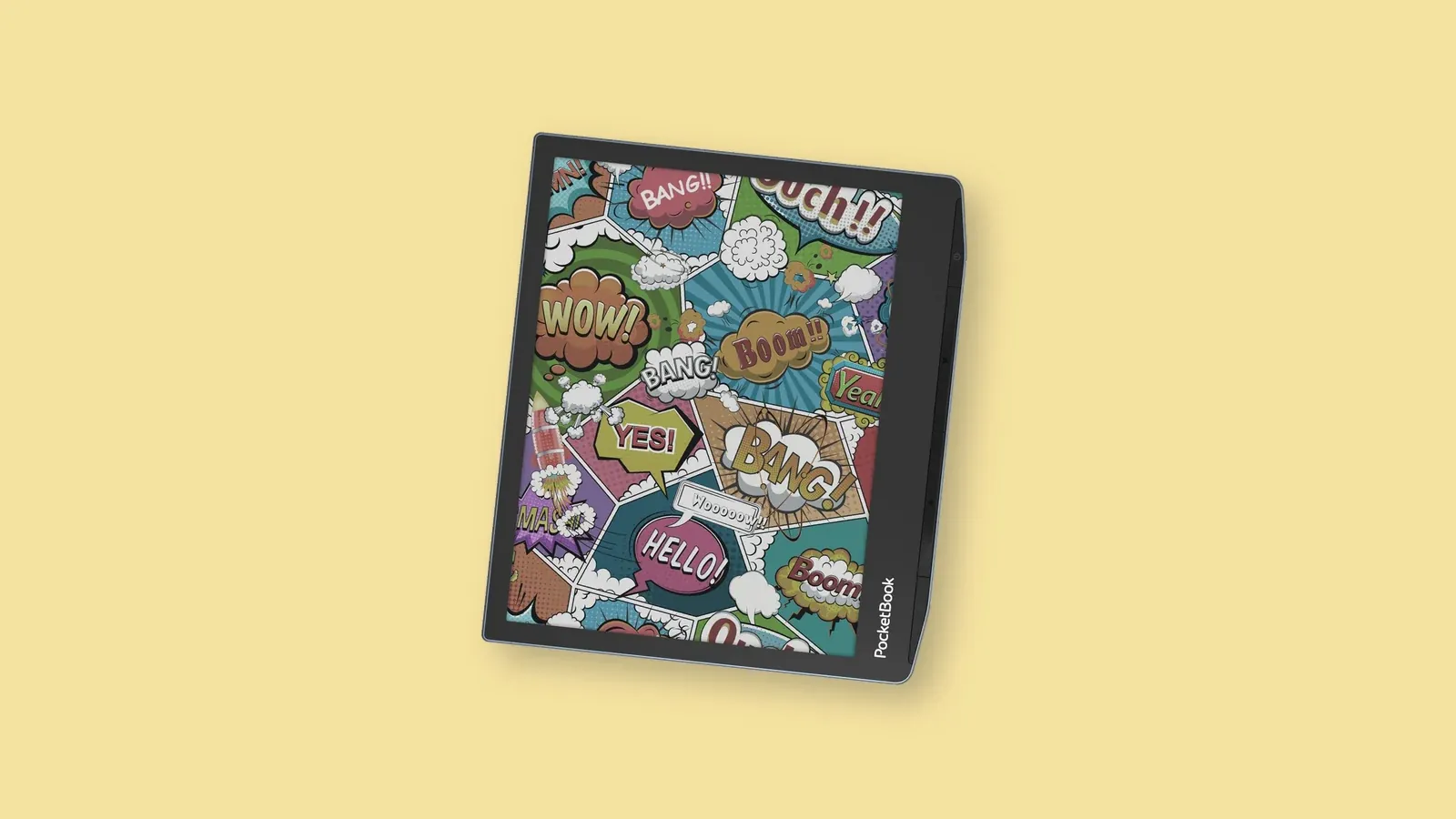
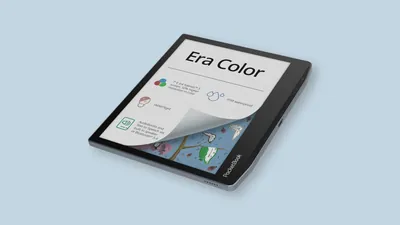
 PocketBook Era Color dengan halaman komik warna di layar. Foto: PocketBook
File komik yang kamu download berakhiran .cbz, dan dobel klik di laptop cuma memunculkan pesan "pilih aplikasi". Begitu dikirim ke Kindle, file yang sama juga ditolak. Jadi CBZ ini dibuka pakai apa?
File CBZ cuma kumpulan gambar dalam ZIP
CBZ singkatan dari comic book ZIP. Isinya halaman-halaman komik dalam bentuk gambar, biasanya JPEG atau PNG, yang dibungkus jadi satu arsip ZIP. Saudaranya, CBR, sama persis tapi memakai RAR.
Karena cuma ZIP berganti nama, kamu bisa mengintip isinya tanpa aplikasi khusus. Ganti akhiran .cbz jadi .zip, lalu ekstrak. Halaman komiknya akan muncul sebagai deretan gambar. Gambar pertama dalam arsip biasanya dipakai sebagai sampul.
Cara ini cuma darurat. Buat membaca, pakai aplikasi pembaca komik supaya halaman berurutan, bisa di-zoom, dan posisi terakhir tersimpan.
Buka file CBZ di laptop Windows
Pilihan paling ringan adalah SumatraPDF. Aplikasinya gratis, open source, tanpa iklan, dan khusus Windows (7 sampai 11). Selain PDF dan EPUB, SumatraPDF membuka CBZ dan CBR langsung. Pasang, lalu klik kanan file CBZ, pilih Open with, arahkan ke SumatraPDF.
Kalau kamu juga butuh pembaca EPUB di laptop, kami sudah membahas pilihannya di artikel EPUB reader gratis untuk Windows dan Android.
Buka CBZ di HP Android
Untuk HP, kami pilih KOReader. Aplikasi open source ini membuka format halaman tetap seperti PDF, DjVu, dan CBZ, plus EPUB. KOReader juga berjalan di e-reader Kobo, PocketBook, dan komputer Linux, jadi kebiasaan bacanya sama di banyak perangkat.
Kekurangannya cuma di ukuran: layar HP terlalu kecil buat halaman komik penuh. Kamu bakal sering zoom dan geser. Komik paling nyaman di layar 7 inci ke atas.
E-reader yang langsung bisa buka CBZ
| Perangkat | CBZ langsung? | Catatan |
|---|---|---|
| PocketBook Era Color | Ya | CBZ dan CBR ada di daftar format tanpa konversi |
| Kobo | Ya | Di e-reader Kobo; aplikasi Kobo Books di HP tidak |
| Bigme (Android) | Lewat aplikasi | Pasang KOReader |
| Kindle | Tidak | Ubah dulu pakai Kindle Comic Converter |
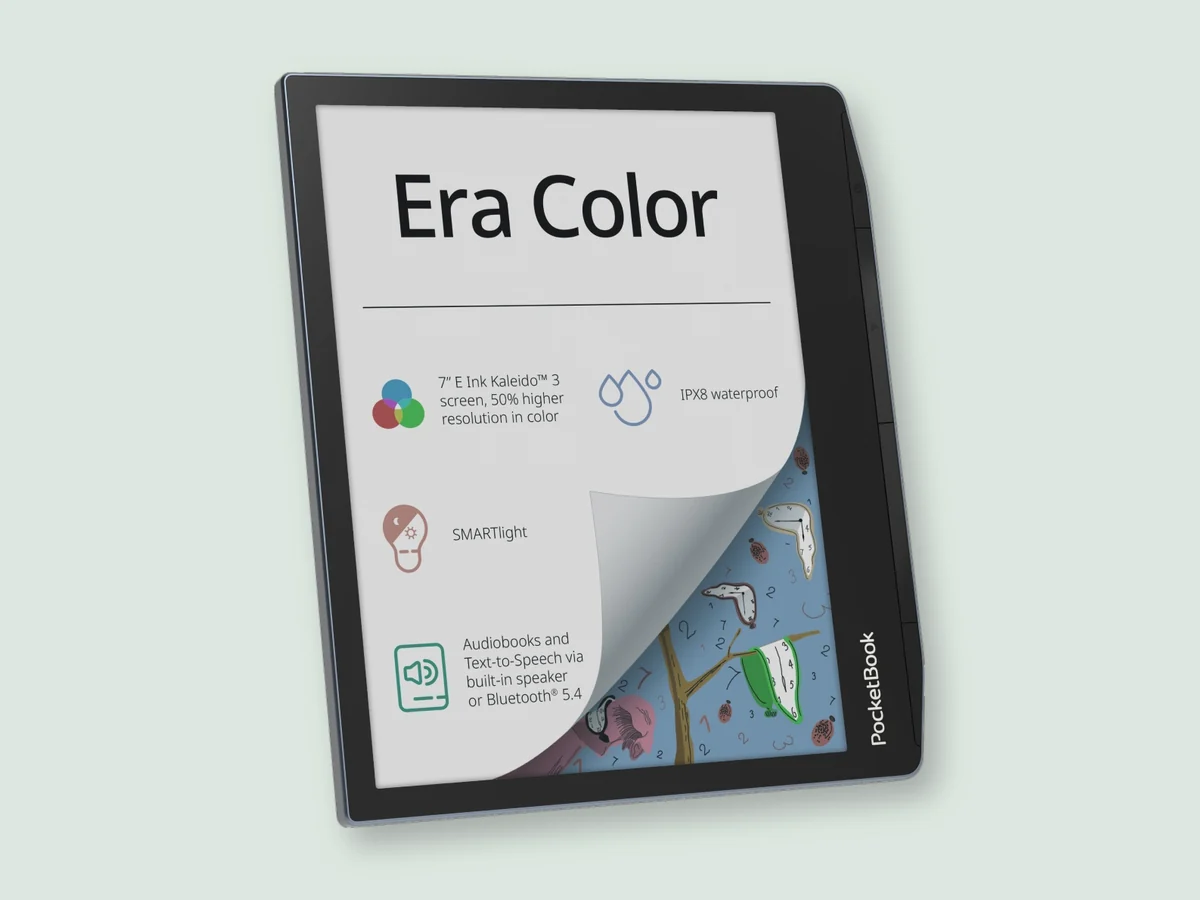
PocketBook paling praktis: salin file CBZ lewat kabel USB, langsung terbaca. Di PocketBook Era Color, komik warna tampil di layar Kaleido 3 berukuran 7 inci.
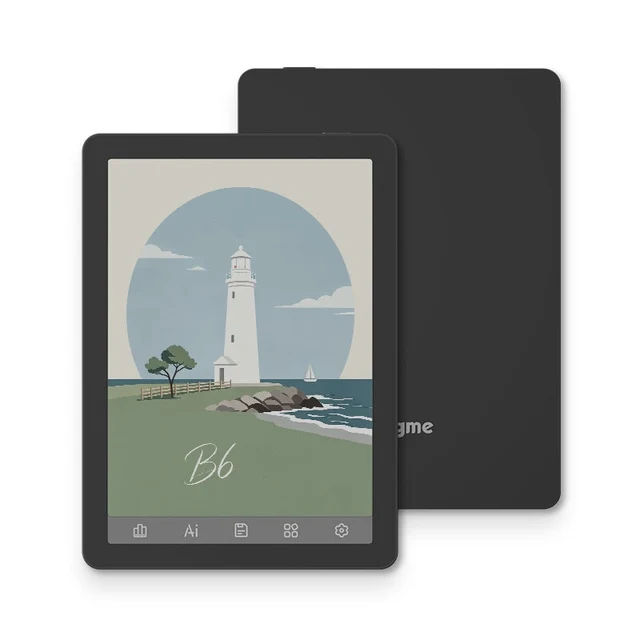
Bigme memakai Android, jadi caranya sama seperti di HP. Pasang KOReader, panduannya ada di KOReader di Bigme. Bigme B751C S dengan layar warna 7 inci jauh lebih lega dari HP. Teoh Yi Chie dari Parkablogs tetap mencatat teks komik terasa kecil di 7 inci, jadi komik yang padat teks lebih enak di layar 10 inci.
Kindle: ubah CBZ ke MOBI pakai Kindle Comic Converter
Kindle tidak mengenal CBZ. Daftar format resmi Send to Kindle hanya berisi EPUB, PDF, TXT, RTF, HTML, dan gambar satuan (JPEG, PNG, GIF, BMP).
Jalan keluarnya Kindle Comic Converter (KCC), aplikasi open source untuk Windows, macOS, dan Linux. KCC menerima CBZ, CBR, folder gambar, sampai PDF. Hasilnya bisa MOBI, EPUB, atau KEPUB untuk Kobo.
KCC lebih dari sekadar ganti format. Gambar diperkecil sesuai resolusi layar, jadi satu volume manga 600 MB bisa turun ke sekitar 100 MB. Margin tidak ditambah, hitam yang pudar dipekatkan, dan ada mode manga kanan-ke-kiri.
Langkahnya:
- Di Windows atau macOS, pasang Kindle Previewer dulu. KCC memakainya untuk membuat file Kindle.
- Buka KCC, pilih model Kindle kamu, lalu masukkan file CBZ.
- Pilih format MOBI, lalu mulai konversi.
- Sambungkan Kindle ke laptop dengan kabel, salin hasilnya ke folder documents.
Pengembang KCC sendiri menyarankan salin lewat USB. Pemilik Kindle Scribe 2025 sebaiknya pilih PDF, karena MOBI di perangkat itu bisa memunculkan halaman kosong.
Opini Kami
Menurut kami, cara paling enak baca CBZ adalah e-reader yang membukanya tanpa konversi. Kalau koleksimu banyak berupa file CBZ, pilih PocketBook atau Kobo, tinggal salin lalu baca. Pilih Bigme kalau kamu juga mau aplikasi komik dari Play Store, misalnya MANGA Plus di Bigme.
Sudah telanjur pakai Kindle? KCC cukup sekali disetel, sesudah itu tiap volume tinggal seret dan konversi.
Pastikan file komiknya dari sumber legal. Tips memilih ukuran layar buat komik ada di baca komik di e-reader warna.
Sumber
- Wikipedia, "Comic book archive": en.wikipedia.org
- GitHub, "Kindle Comic Converter (KCC)" (ciromattia): github.com
- GitHub, "KOReader": github.com
- SumatraPDF, "Sumatra PDF reader": sumatrapdfreader.org
- Kobo Help, "File formats your Kobo eReader and Kobo Books app support": help.kobo.com
- Amazon, "Send PDF, EPUB and Other Files to Your Kindle": amazon.com
- PocketBook Switzerland, "PocketBook Era Color": pocketbook.ch
- Parkablogs, "Bigme B751C S Colour E-Ink Tablet Review" (Teoh Yi Chie, 10 Maret 2026): parkablogs.com
Cari Kindle? Ini alternatifnya
Movodia tidak menjual Kindle. Kalau yang kamu cari e-reader bergaransi resmi di Indonesia, ini pilihan yang paling mendekati, dengan plus-minusnya:
- Bigme
Cocok: Paling dekat kalau kamu sudah punya buku Kindle: Android dengan Google Play, jadi aplikasi Kindle, iPusnas, Gramedia Digital, dan Google Play Books bisa dipasang.
Kurangnya: Lebih banyak pengaturan karena Android, dan tampilan aplikasi di layar E Ink bisa berbeda dengan di HP.
- PocketBook
Cocok: Paling dekat dengan rasa Kindle untuk membaca saja: sistem khusus membaca, langsung membuka EPUB, PDF, MOBI, dan CBZ/CBR, tidak terikat toko Amazon.
Kurangnya: Tidak bisa memasang aplikasi (Kindle, iPusnas, Gramedia Digital); buku dimasukkan sebagai file.
- Xteink
Cocok: Paling kecil dan paling terjangkau: layar 3,7–4,3 inci seukuran saku, untuk EPUB dan TXT.
Kurangnya: Layar kecil, tanpa toko buku atau aplikasi; buku dimasukkan sendiri sebagai file.
Artikel lain
 Alternatif Kindle Scribe di Indonesia dengan StylusPanduan · 20 Oktober 2026
 Gramedia Digital Tidak Bisa Dibaca di Kindle, Ini GantinyaPanduan · 18 Oktober 2026
 E-Reader 6, 7, atau 10 Inci? Pilih dari Jenis BacaanPanduan · 3 Oktober 2026
 Kindle Dapat Fitur AI Ask This BookBerita · 31 Oktober 2026
 Kindle Itu Apa dan Apa Bedanya dengan Tablet?Panduan · 2 November 2026
 Novel Laut Bercerita Ada Ebook Resmi di Google Play BooksLiterasi · 5 November 2026