
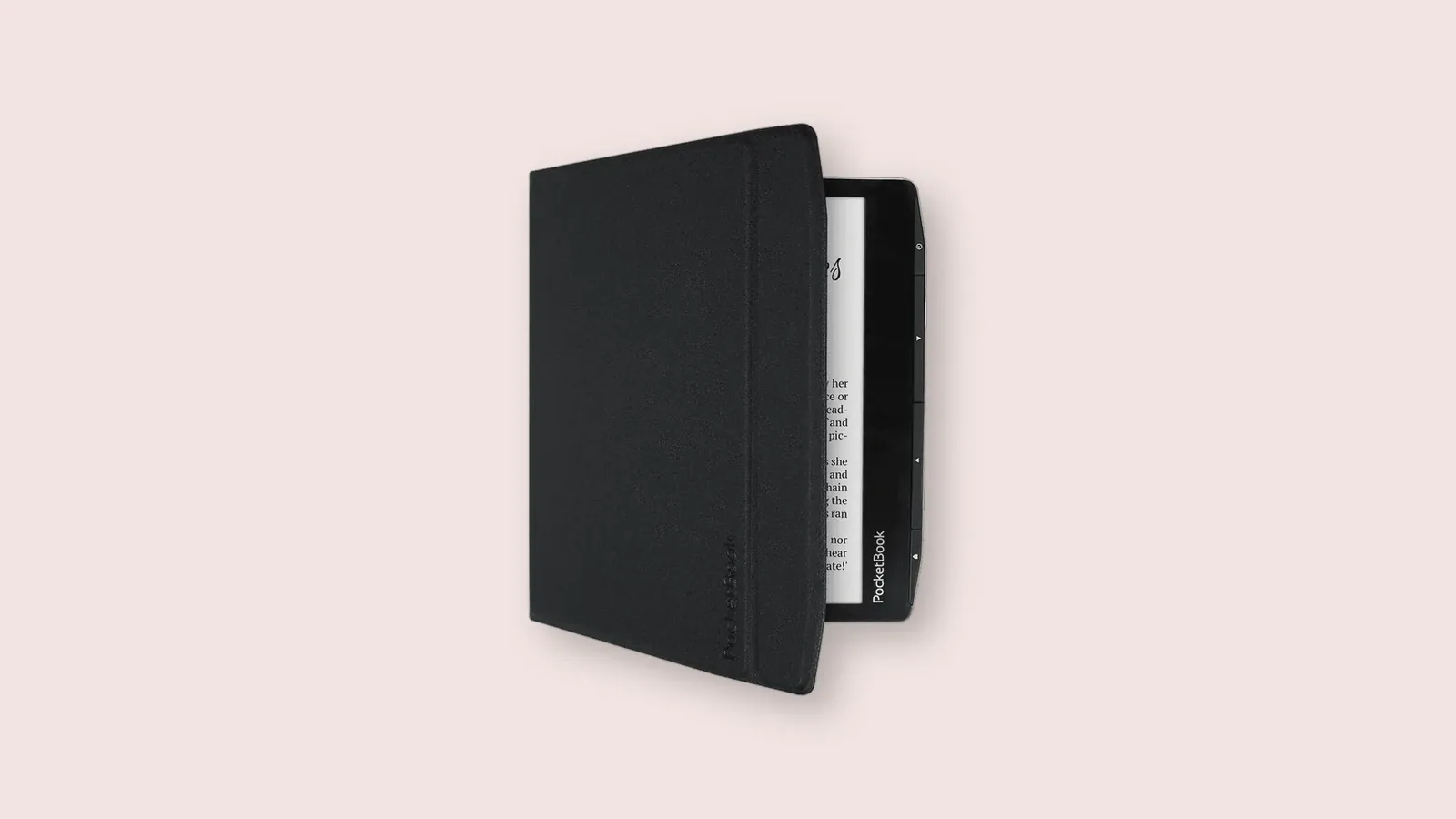
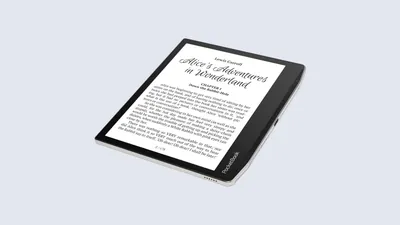
 PocketBook Era dengan Flip Cover resmi. Foto: PocketBook
Font bawaan e-reader itu pilihannya sedikit, dan kadang terasa terlalu tipis di layar E Ink. Bisa nggak sih pasang font favorit sendiri, misalnya font yang lebih tebal atau yang biasa kamu pakai di laptop?
Font Kindle bisa diganti, caranya lewat folder fonts
Bisa, dan ini fitur resmi. Sejak software Kindle versi 5.9.6 (Juni 2018), di memori Kindle ada folder bernama fonts. Folder itu baru kelihatan waktu Kindle dicolok ke laptop pakai kabel USB.
Langkahnya:
- Download font dalam format TTF atau OTF. Kalau masih berbentuk ZIP, ekstrak dulu.
- Colok Kindle ke laptop, buka drive Kindle, lalu buka folder fonts.
- Salin file fontnya ke situ. Masukkan semua varian sekaligus: Regular, Italic, Bold, dan Bold Italic, supaya huruf miring dan tebal di buku tetap tampil benar.
- Eject Kindle dengan aman, buka buku, tap menu Aa, lalu pilih font barumu.
Kalau folder fonts tidak ada, cek versi software di Settings > Device Options > Device Info. Kalau ada file yang bermasalah, Kindle tidak akan menampilkannya di daftar. Dan kalau font itu tidak punya huruf tertentu, Kindle balik ke font bawaan.
Font kustom ini tidak jalan di file MOBI lama. Buku dari toko Kindle aman, tapi file MOBI hasil sideload sebaiknya diubah dulu ke AZW3 atau KFX. Cara kirim buku sendiri ada di panduan Send to Kindle.
Kelebihan
- Tanpa aplikasi tambahan, cukup kabel USB
- Berlaku di Kindle, Kobo, PocketBook, dan KOReader
- Bisa pakai font yang lebih tebal biar teks tidak tipis
Kekurangan
- Di PocketBook folder font tersembunyi dan tidak dijelaskan di manual
Kobo: paling rapi, karena ada panduan resminya
Kobo punya halaman bantuan resmi soal ini. Formatnya sama, OTF dan TTF. Colok Kobo ke laptop, tap Connect di layar, lalu buka drive KOBOeReader. Salin font ke folder fonts. Kalau belum ada, buat folder baru dengan nama persis "fonts".
Setelah eject, buka buku dan tap tengah layar. Masuk ke ikon teks, buka pilihan Supplemental, centang font barumu, lalu pilih namanya di Font Face. Kobo sendiri mengingatkan ada font yang tampilnya kurang pas di layar E Ink. Kalau begitu, hapus saja dan coba font lain.
PocketBook: bisa, tapi foldernya disembunyikan
Di PocketBook, font disimpan di folder system/fonts. Folder system ini tersembunyi. Di Windows, folder itu tetap tidak muncul walau opsi file tersembunyi sudah dinyalakan. Triknya, ketik langsung alamatnya di File Explorer, misalnya `E:\system` (huruf drive bisa beda). Di Mac, menurut komentar pembaca The eBook Reader, tekan Command + Shift + titik untuk memunculkan folder tersembunyi.
Salin font ke system/fonts, eject, dan font baru muncul di menu font bersama font bawaan. Cara ini tidak tertulis di manual PocketBook, tapi berjalan di perangkatnya.
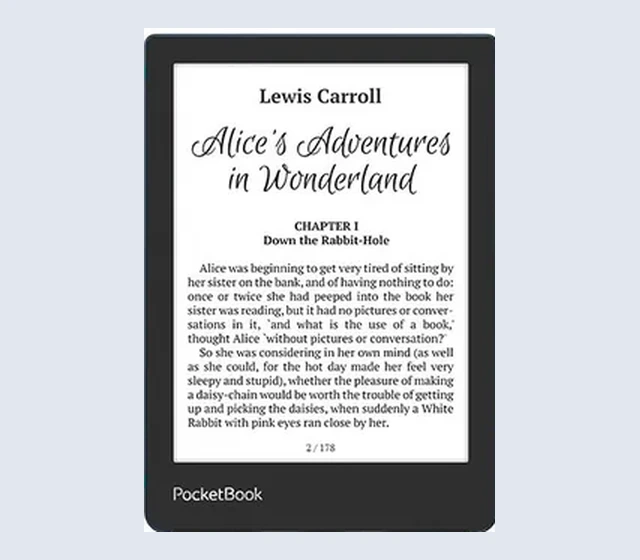
Fitur ini berguna banget buat PocketBook. Nathan Groezinger dari The eBook Reader (Juli 2026) menilai font bawaan PocketBook Era Lite "too light and spindly", alias terlalu tipis. Pilihan bold-nya malah terlalu tebal. Dia pindah ke font ChareInk7SPW yang lebih berisi dan menyebut hasilnya jauh lebih enak dilihat. Cara memasukkan buku ke PocketBook ada di panduan ini.
Bigme dan e-reader Android: pakai KOReader
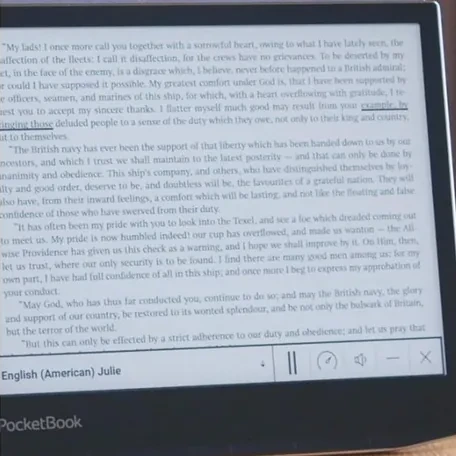
Di e-reader Android seperti Bigme, jalan paling jelas adalah KOReader. Aplikasi baca ini mendukung font TTF. Salin folder berisi file .ttf ke folder koreader/fonts. Lalu buka buku, tap bagian atas layar, pilih Document > Font. Tekan lama nama font untuk menjadikannya font default. Cara pasang KOReader di Bigme sudah kami bahas di artikel KOReader di Bigme.
Font mana yang enak buat E Ink?
Pilih font yang tidak terlalu tipis. Keluhan The eBook Reader soal Era Lite tadi menunjukkan huruf yang garisnya tipis gampang terlihat pudar di layar E Ink. Menurut kami, font serif dengan garis berisi paling nyaman buat novel panjang, tapi selera mata tiap orang beda, jadi coba dua atau tiga font dulu.
Soal lisensi, Amazon menulis di file petunjuk folder fonts bahwa kamu sendiri yang bertanggung jawab atas hak pakai font yang diunggah. Ambil font dari sumber resmi atau yang memang gratis dipakai, jangan dari situs font bajakan.
Opini Kami
Menurut kami, ganti font adalah settingan paling murah yang paling terasa efeknya, layak dicoba siapa saja yang merasa teks e-reader-nya kurang tegas. Pilih Kobo kalau mau prosesnya mulus karena ada panduan resmi. Pilih Kindle kalau bukumu kebanyakan dari toko Kindle. Untuk PocketBook seperti Era Lite atau Verse Pro, luangkan lima menit untuk membuka folder system/fonts. Hasilnya sepadan, terutama kalau font bawaannya terasa tipis buatmu.
Sumber
- Kobo Help Center, "Load fonts onto your Kobo eReader": help.kobo.com
- The eBook Reader, "How to Use Kindle's New Custom Font Feature (Video)" (Nathan Groezinger, 9 Juni 2018): blog.the-ebook-reader.com
- TeleRead, "Kindle owners can now enjoy custom fonts…" (David Rothman, 6 Juni 2018): teleread.org
- The eBook Reader, "How to Add Custom Fonts to PocketBook eReaders" (Nathan Groezinger, 16 Oktober 2023): blog.the-ebook-reader.com
- The eBook Reader, "PocketBook's Included Font Types Suck, Here's One That Looks Better" (Nathan Groezinger, 9 Juli 2026): blog.the-ebook-reader.com
- MobileRead Wiki, "Kobo Fonts": wiki.mobileread.com
- Linux Magazine, "Hack Your Read" (Dmitri Popov, edisi 263/2022): linux-magazine.com
Artikel lain
 EPUB Itu Apa? Format E-Book yang Lebih Enak dari PDF di E-ReaderTutorial · 23 Oktober 2026
 PocketBook di Indonesia Ada 7 Model, Pilih dari Warna dan Ukuran LayarnyaPanduan · 20 Oktober 2026
 Review PocketBook Verse Lite: Enak buat Novel, tapi Tanpa TombolReview · 30 Oktober 2026
 Kobo Libra 2 vs Libra Colour: Libra 2 Bekas Masih Enak buat NovelReview · 29 Oktober 2026
 Kobo Clara BW vs Clara Colour: Bodinya Kembar, Layarnya Beda NasibReview · 26 Oktober 2026
 Bisa Dengar Audiobook di E-Reader? Ini Caranya di Kindle, PocketBook, dan BigmePanduan · 25 Oktober 2026